

4月29日に配信されたNTEというオープンワールド型RPGが今話題です。YouTubeで流れてくる宣伝に釣られて初日からプレイしています。
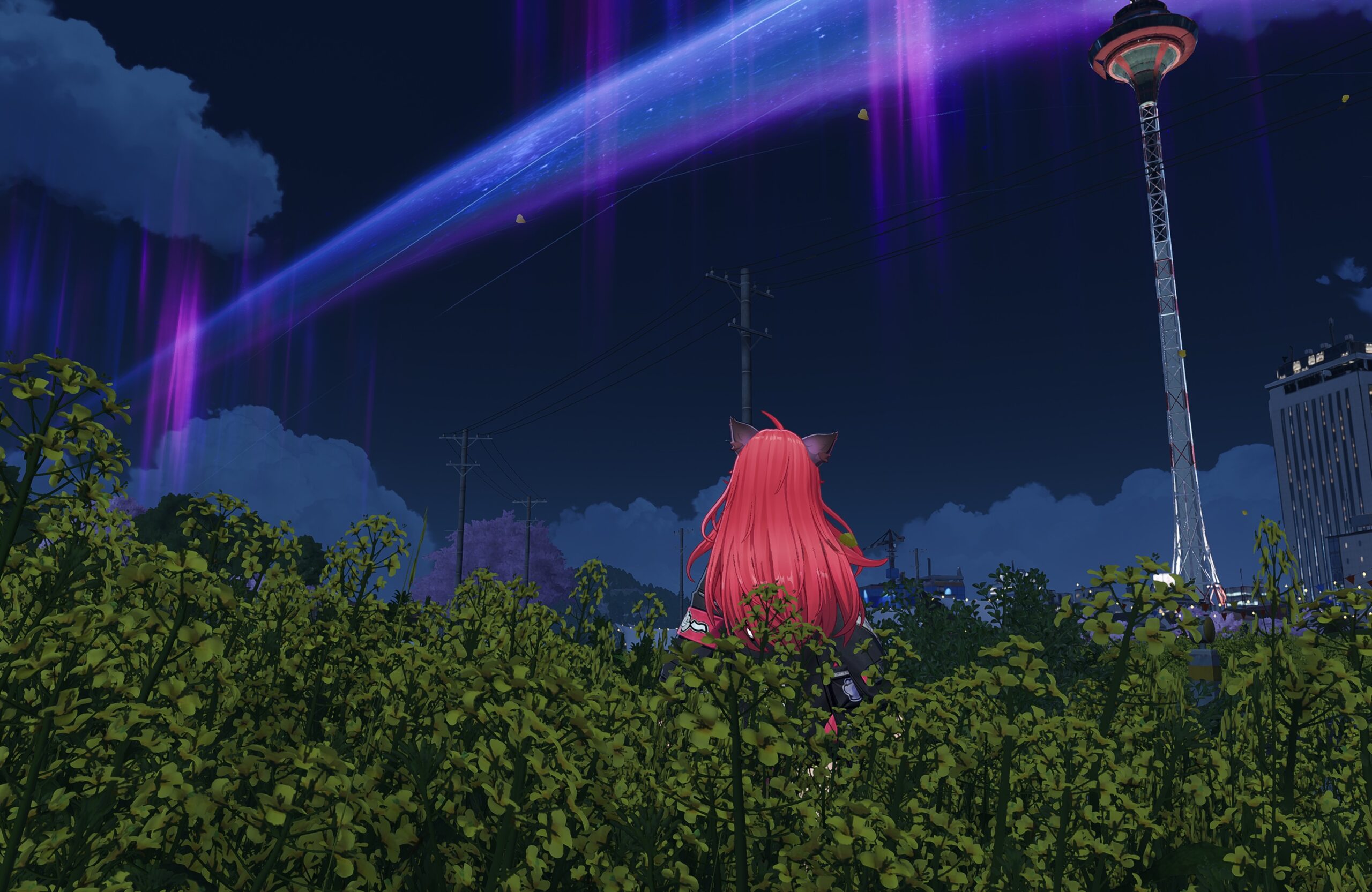



こういう高負荷のゲームをすることはなかったので、まともにこういうゲームに対応できるマシンがiPad miniしかありません。iPhoneは小さい…。
そんな中いざ、プレイしてみると思っていたよりゲーム自体は楽しめそう。なので操作性の悪いiPadでやるよりも、MacBook Airでゲームパッド買ってやれたら快適なんじゃないかと思いました。
今回はそんな衝動的に買ったゲームパッドの紹介です。ちなみにめっちゃにわかですのでそんな人に向けています。
購入したゲームパッド
実際に買ったゲームパッドはGameSir Cyclone2という中国メーカーの製品です。
ちなみに私はゲームパッドを買うのはこれが初めてになります。こちらを選んだ理由は正直特になく、家電量販店に行って売っていた且つMacにもしっかり対応していたからです。
同じGameSirのお値打ちなモデルも売っていたのですが、ゲームのコントローラーって結構ハードに使うこともあるので、敢えて高価な方を選びました。

 ポチップ
ポチップ
まずは結論
実際にMacBook Airで使ってみた結論としては、ゲーム自体非常に快適にプレイできています。
特にアプリを入れる必要もなく、Bluetooth接続するだけなので簡単です。更にiPadでも使ってみましたが同じく問題なく使えます。
ゲームパッド自体はSwitchやWindowsにもちゃんと対応しています。
良かった点
GameSir Cyclone2で良かったところは…
プレステっぽいコントローラーで馴染みやすい
大体そういう形だと思いますが、プレステやってた人なら問題ないと思います。
接続は無線、有線あるが無線でも遅延は感じられない
接続についても特に問題ありません。しかしBluetoothの切り替えは都度手動で必要のようなので、そういう場面では少し面倒かもしれませんが。
充電スタンド付きで収納もGOOD
開梱してから分かったことですが、専用スタンドが付属していました。置くだけで充電できるので、大変便利です。
Type-C充電
今時の流れです。流用できるので、もちろんです。
気になる点
逆に気になるところもあります。
専用アプリはMacOS対応なし
ゲームパッドのファームウェアアップデートなどで使用する専用アプリGameSir ConnectはWindowsしかないようです。アプリがなくてもゲームパッドを使うことはできます。ただし、細かいボタン設定やアップデートをするにはアプリが必要です。
一応Windows側で設定した内容はMacBookに接続後もしっかり反映されています。
ボタン配置が逆?
ボタン表記はABXYボタンですが配置が逆?なんですよね。OKボタンはAなのですが、慣れ親しんだ感覚で押すとBを押してしまうということが起きます。調べてみたところ、Xboxのコントローラーと同じ配置でした。ファミコンやプレステに馴染みがあると戸惑うかもしれません。私のように。
音が気になる
個人的にですが、先のABXYボタンのカチカチ音や振動時のブルブル音が結構大きく感じます。振動はオフにしています。まぁゲーミングっぽいような気はします。
まとめ|MacBookでGameSirゲームパッドを使う
・MacBookでも問題なく使える
・充電はスタンド付きが便利
・専用アプリはWindowsのみ
・Xboxのボタン配置に注意
ポチップ

コメント